自宅のネット速度は安定していますか?
WiFi ルーターから離れると速度がガクッと落ちてしまうことはよくありますよね。
デスクトップパソコンはもちろん、ノートパソコンでも利用可能です。
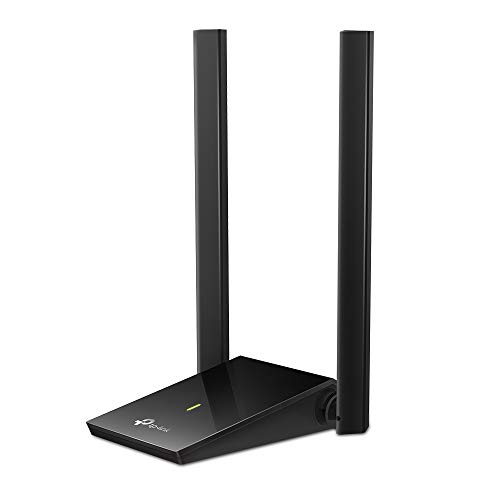
大きなアンテナが特徴の 無線LAN子機です!
- WiFi ルーターから遠い場所で PCを使っている
- WiFi のないデスクトップパソコンを使っている
- 古いパソコン (最近のWiFi規格に対応していない) を使っている
- パソコンのネット通信を安定させたい

 ポチップ
ポチップ
Archer T4U Plus の特徴をチェック
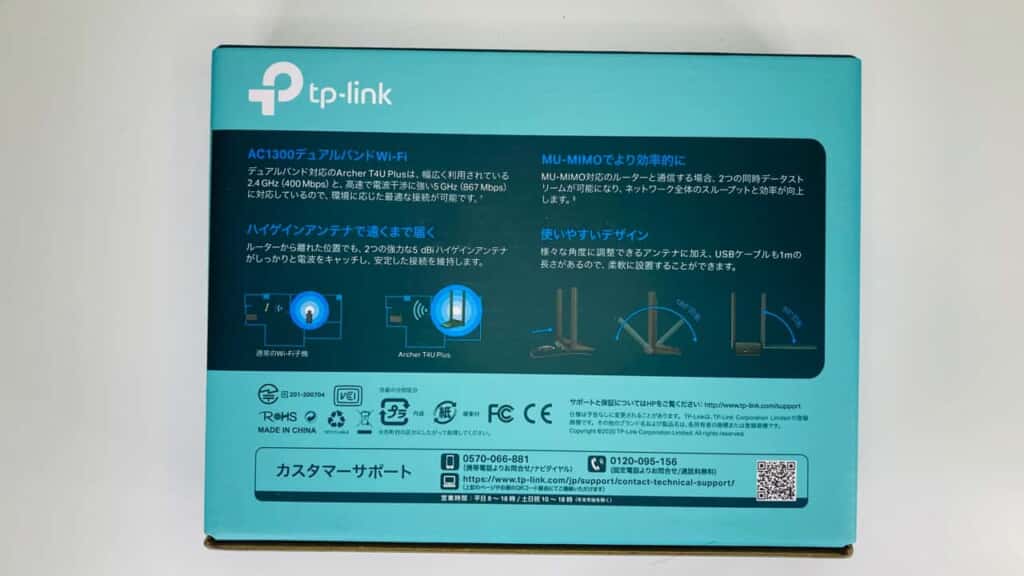
- Wi-Fi 5 (IEEE 802.11ac) に対応
- 最大速度867Mbps
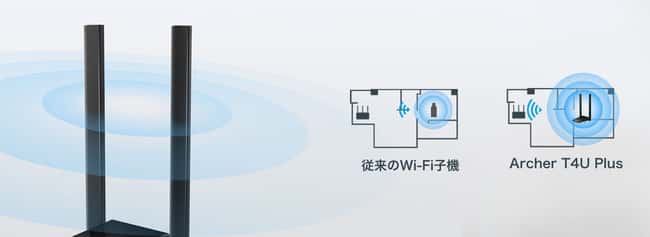
- 高感度ハイゲインアンテナが2つ
- MU-MIMO (速度低下を防ぐ) に対応
通常の子機より広範囲をカバー
| サイズ | 84 × 156.3 × 19.2 mm |
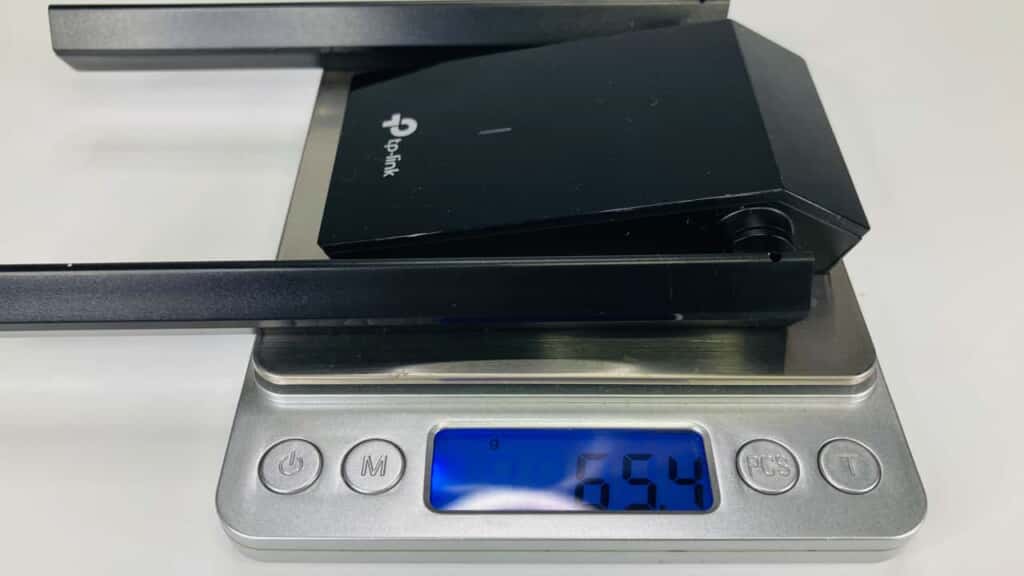
| 重さ | 約65g (本体) |
| アンテナ | 5dBiハイゲイン外部アンテナ×2 |
| 無線規格 | Wi-Fi 5 IEEE 802.11a/n/ac 5 GHz IEEE 802.11b/g/n 2.4 GHz |
| 最大速度 | 5 GHz: 11ac: 最大867 Mbps(動的) 11n: 最大300 Mbps(動的) 11a: 最大54 Mbps(動的) 2.4 GHz: 11n: 最大400 Mbps(動的) 11g: 最大54 Mbps(動的) 11b: 最大11 Mbps(動的) |
| セキュリティ | WEP WPA/WPA2 WPA-PSK/WPA2-PSK |
| 接続端子 | USB 3.0 (USB-A タイプ) |
| 対応OS | Windows 10/8.1/8/7 macOS |
Archer T4U Plus の外観写真

- Archer T4U Plus本体
- かんたん設定ガイド
- リソースCD
- USB 3.0 ケーブル (1m)

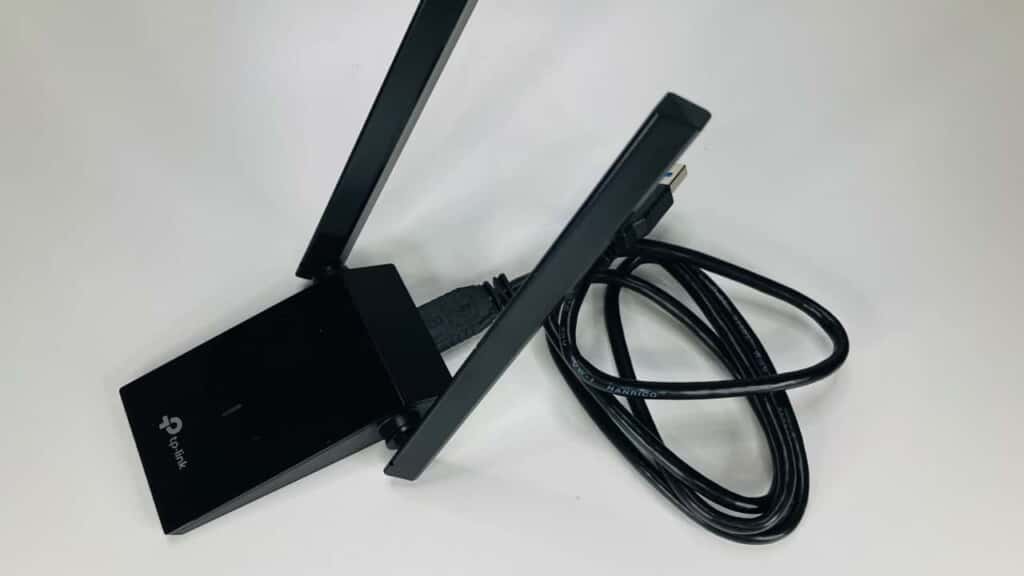
2つのアンテナを立ててみました。本体より長く存在感があります。

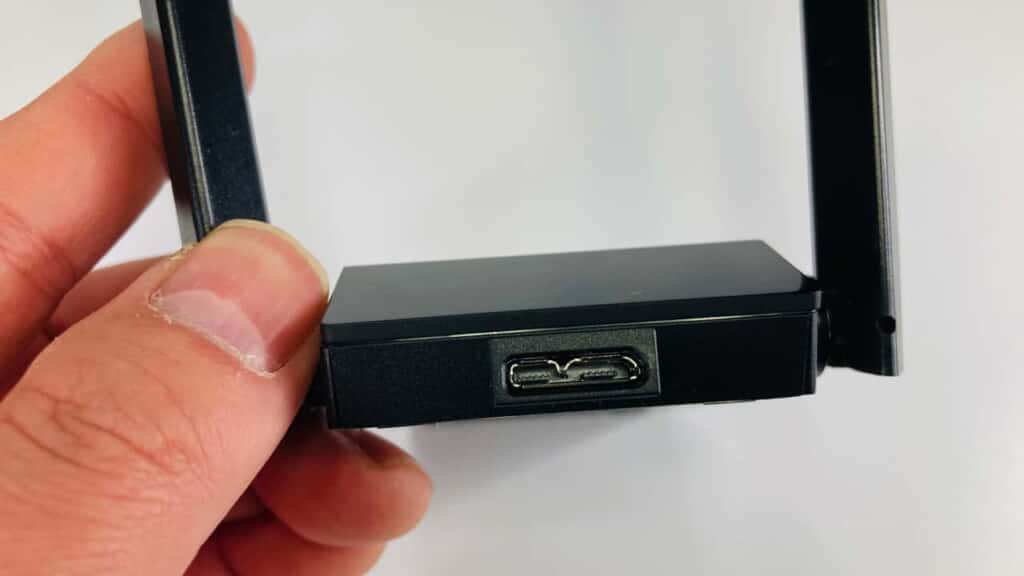
パソコン側のケーブル端子は USB3.0 (Type-A) という一般的な形状です。

本体側のケーブル端子は microUSB 3.0 Type-B という特殊な形状
頻繁に抜き差しする端子ではないので気にしなくて大丈夫です。
Archer T4U Plus の裏側

本邸のみの重さは約65g
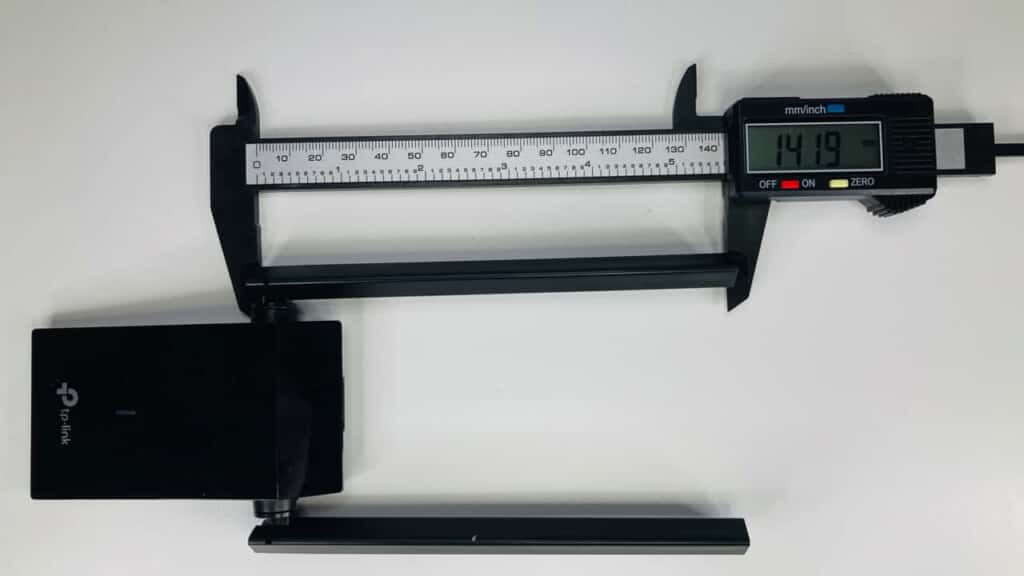
アンテナの長さは約14センチ。手を広げたくらいの大きさです。
- 縦方向に最大180°
- 横方向に最大90°
 ポチップ
ポチップ
Archer T4U Plus の使い方
パソコンのUSB端子にケーブルを差し込みます。
Macbook のように USB Type-C 端子しかない場合は、変換アダプタが必要です。
 ポチップ
ポチップ
接続すると、このようなプライバシー設定の確認画面が出るので内容を確認して「同意」ボタンをクリックします。

ドライバをダウンロード
付属のCDを使うか、CDドライブがない場合はドライバをダウンロードします。


ダウンロードした圧縮ファイルを展開
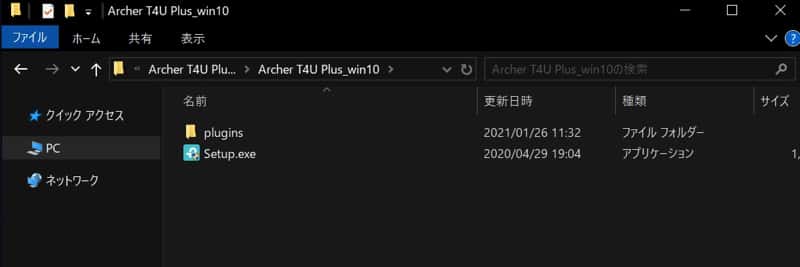
Setup.exe を実行しましょう。
自動的にセットアップが開始されます。
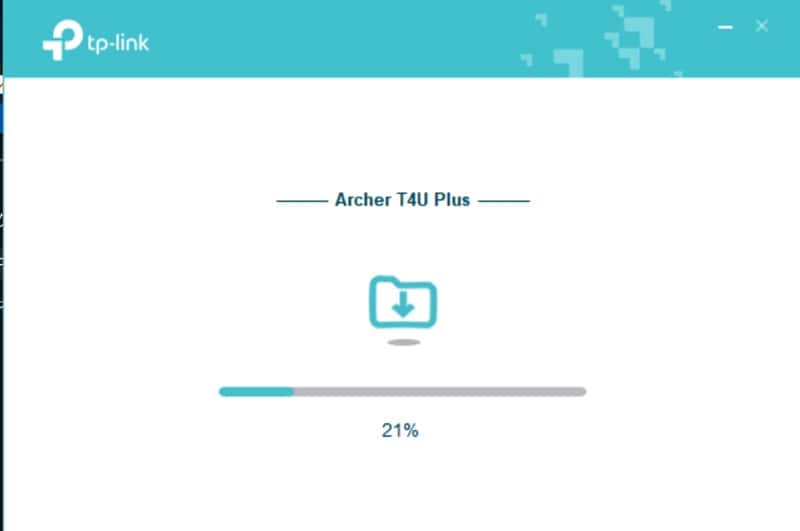
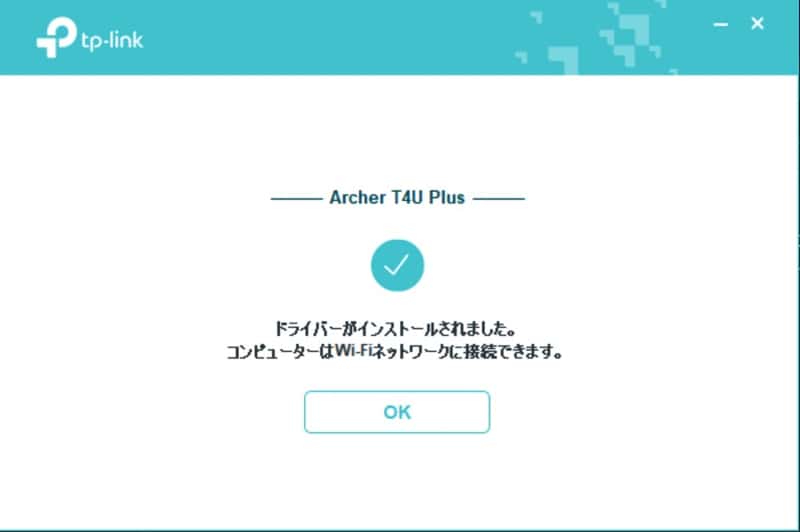
これでドライバのインストールが完了し、Archer T4U Plusが使えるようになりました。あとは通常のWiFi接続と同じように設定していきます。
Windowsであれば タスクバーのネットワークボタンを選択すると、接続できる WiFi の一覧が表示されます。
いつも接続しているSSIDをクリックして接続しましょう。

Archer T4U Plus で速度測定
Archer T4U Plus を接続したWindows PCでネットの速度を計測してみました。

私がいつも使っているWiFi のネットの速度と遜色ない速度が出ました。
ちょっと離れた場所でも意外と速度出るなと感じました。
Archer T4U Plus まとめ
- Wi-Fi 5 に対応しているので高速
- 強力なアンテナが2本
- ドライバのインストールが必要
- 場所を固定しにくい
WiFi の電波受信範囲を広く、そして安定化する Archer T4U Plus を使ってみました。
Wi-Fi5 に対応していないようなちょっと古いPCでも速度向上を期待することができます。速度が出にくいな?と感じたらアンテナの向きを変えて最適な位置を見つけましょう。
本体が軽い割にはアンテナが長く重心が安定しないので、倒れないように固定してあげるとよさそうです。
ポチップ